Reset i kopia ustawień
Jeśli coś przestawiłeś i nie wiesz co, wróć do ustawień domyślnych — dla jednej zakładki albo dla całego warsztatu. Ustawienia możesz też zapisać w pliku i wczytać na innym komputerze.
Gdzie to jest
Kroki
Otwórz Warsztat i zakładkę, którą chcesz wyzerować.
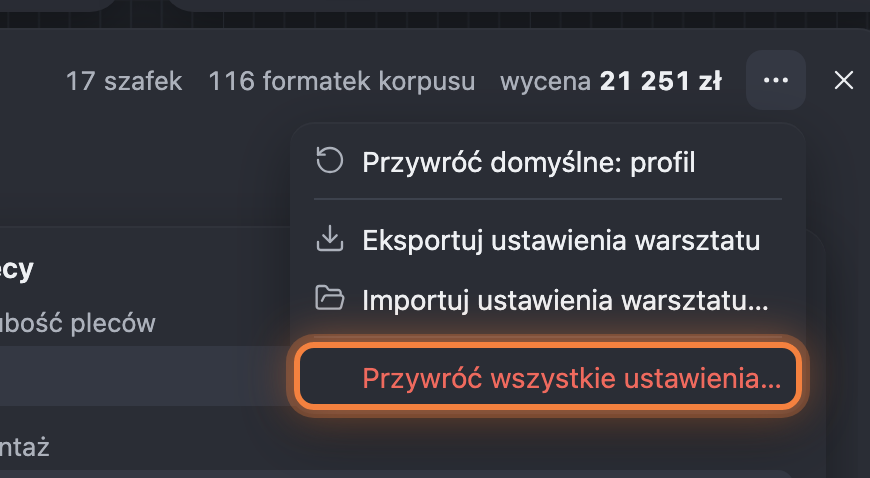
Kliknij ⋯ w prawym górnym rogu okna.
Wybierz „Przywróć domyślne” dla tej zakładki. Dzieje się to od razu, bez pytania.
Albo wybierz Przywróć wszystkie ustawienia… i potwierdź. Profil, materiały, dostawcy, ceny i dane warsztatu wrócą do domyślnych.
Oba resety cofniesz skrótem Ctrl+Z. Własne materiały użyte w projekcie zostają
na liście.
Kopia ustawień w pliku
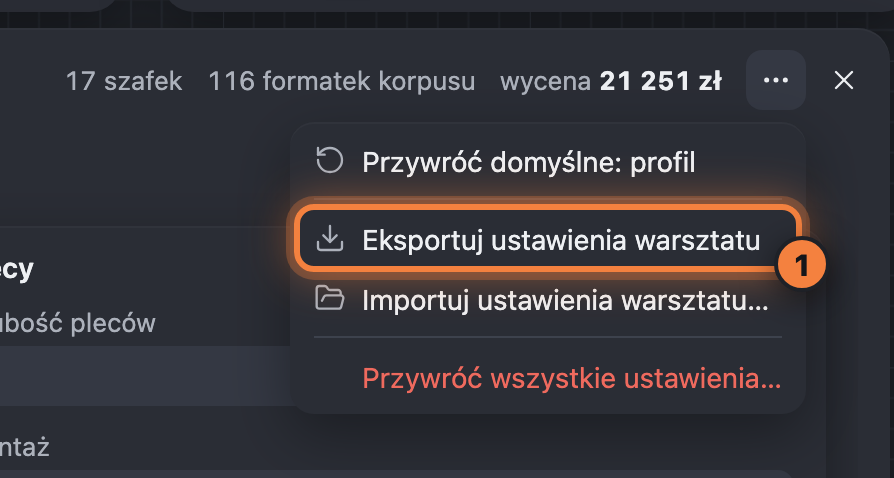
W menu ⋯ okna Warsztat wybierz Eksportuj ustawienia warsztatu. Przeglądarka pobierze plik JSON
z profilem, materiałami, cenami, dostawcami i danymi warsztatu.
Na innym komputerze (albo po wyczyszczeniu przeglądarki) otwórz ten sam ⋯ i wybierz
Importuj ustawienia warsztatu…, potem wskaż plik.
Na górze okna pojawi się komunikat: wczytano albo co jest nie tak z plikiem.
Import zastępuje wszystkie ustawienia warsztatu tymi z pliku i wymaga zalogowania. Pomyłkę cofniesz
skrótem Ctrl+Z. Plik nie zawiera projektów — te zapisujesz osobno.
Gdzie są ustawienia
Po zalogowaniu ustawienia warsztatu zapisują się na Twoim koncie, osobno od projektów. Masz je na każdym urządzeniu, na którym się zalogujesz. Przy pierwszym logowaniu Formatka zapyta raz, czy przenieść na konto ustawienia z tej przeglądarki. Kopia w pliku przydaje się, żeby wrócić do wcześniejszych ustawień albo przekazać je komuś.