Oferta PDF
Oferta to PDF dla klienta: pierwsza strona z wyceną, potem po jednej stronie na ścianę — rysunek ściany i lista szafek.
Gdzie to jest
Kroki
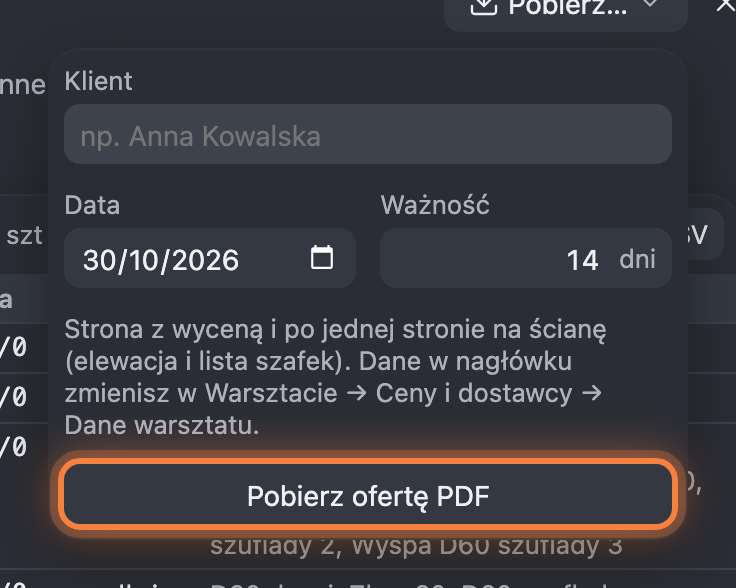
Przejdź do kroku Zlecenie i kliknij Pobierz….
Wybierz Oferta PDF….
Wpisz imię i nazwisko w polu Klient, sprawdź datę i ważność oferty w dniach.
Kliknij Pobierz ofertę PDF. Plik zapisze się w pobranych.
Jak wygląda
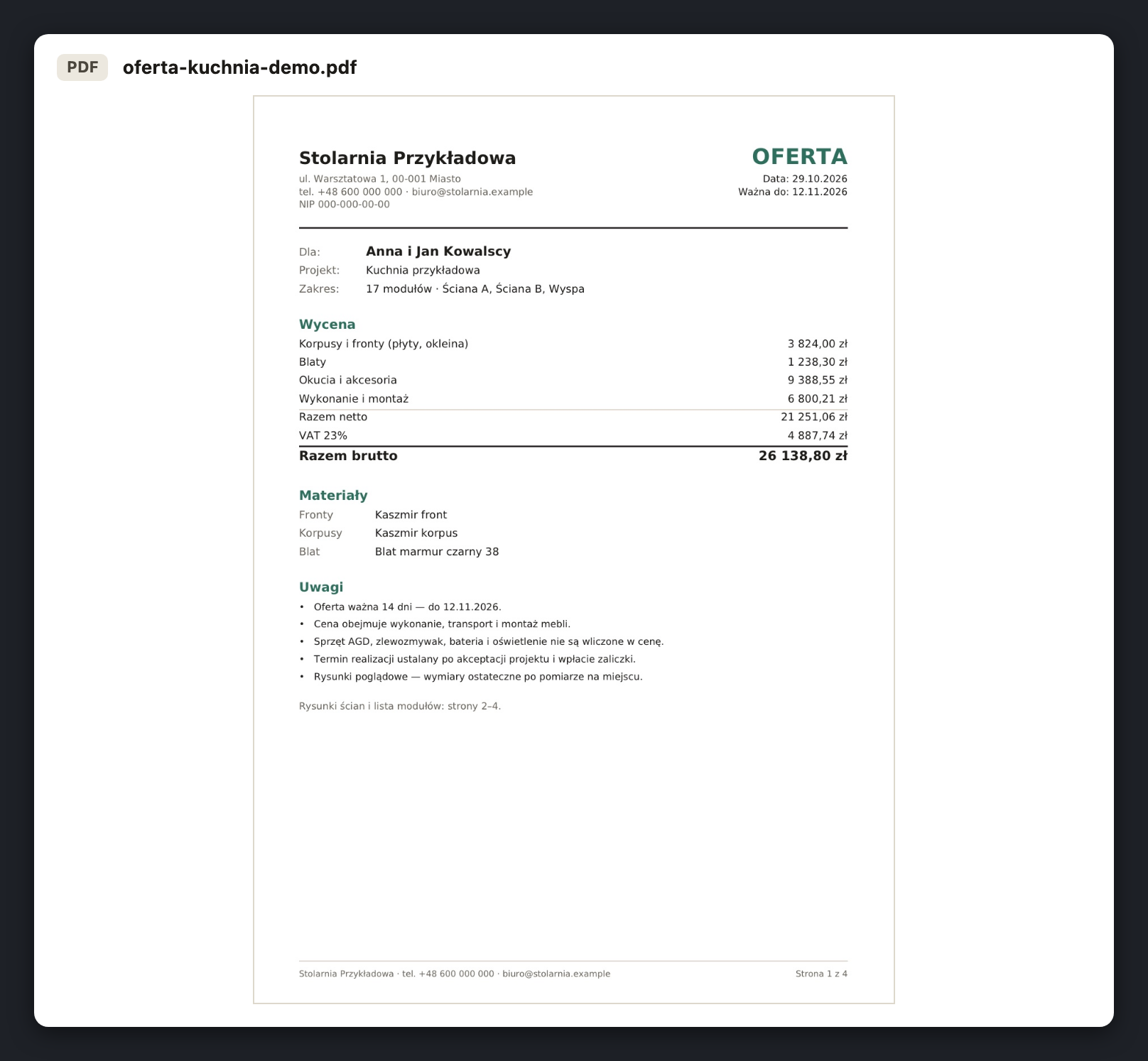
Na pierwszej stronie: dla kogo, projekt, wycena (korpusy i fronty, blaty, okucia, wykonanie i montaż, netto, VAT 23 %, brutto), materiały i uwagi z terminem ważności. Kwoty biorą się z cennika w Warsztacie i cen materiałów.
Nagłówek oferty bierze nazwę, adres, telefon, e-mail i NIP z Danych warsztatu.
Zmienisz je w Warsztat → Ceny i dostawcy → Dane warsztatu. Dopóki ich nie zmienisz, są tam dane przykładowe — sprawdź nagłówek, zanim wyślesz ofertę.
Zamiast PDF możesz wysłać klientowi link z renderami, podglądem 3D i ceną —
zobacz Udostępnianie.
Na telefonie
Na telefonie „Pobierz ofertę PDF” otwiera systemowe okno udostępniania, więc ofertę wyślesz klientowi od razu z telefonu. Jeśli przeglądarka nie umie udostępnić pliku, PDF pobierze się jak na komputerze.