Szafki
Stawiasz szafki dolne, górne i słupki na ścianach. Program pilnuje wymiarów i od razu liczy formatki.
Gdzie to jest
Krok 2Szafki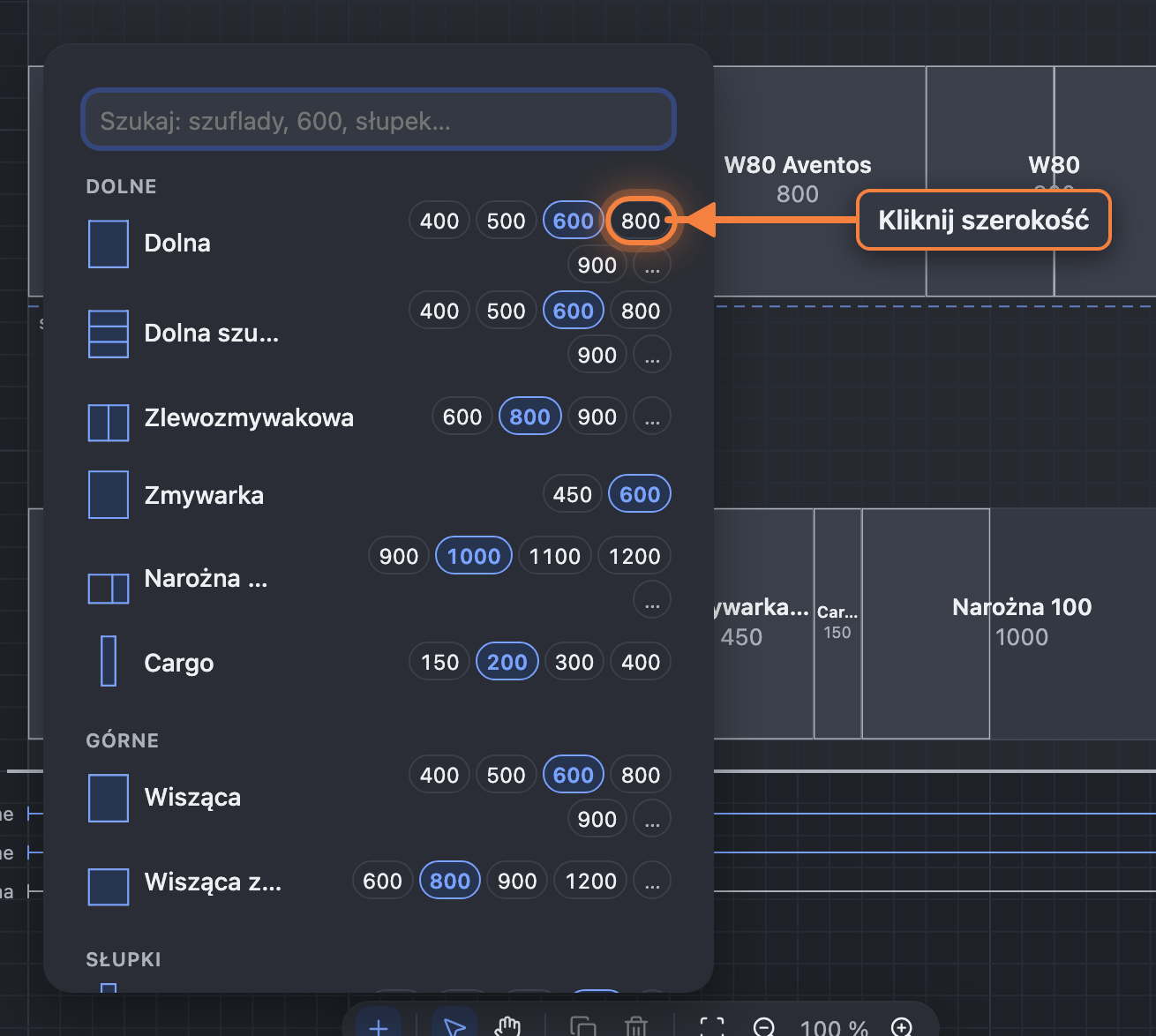
Kroki
Kliknij ścianę w drzewie Projekt po lewej — na nią trafią nowe szafki.
Kliknij + na dolnym pasku (Dodaj szafkę z katalogu). Wpisz w pole szukania np. „szuflady” albo „600”.
Kliknij szerokość przy szafce — stanie na końcu ściany. Albo przeciągnij szerokość na rysunek i upuść tam, gdzie ma stać.
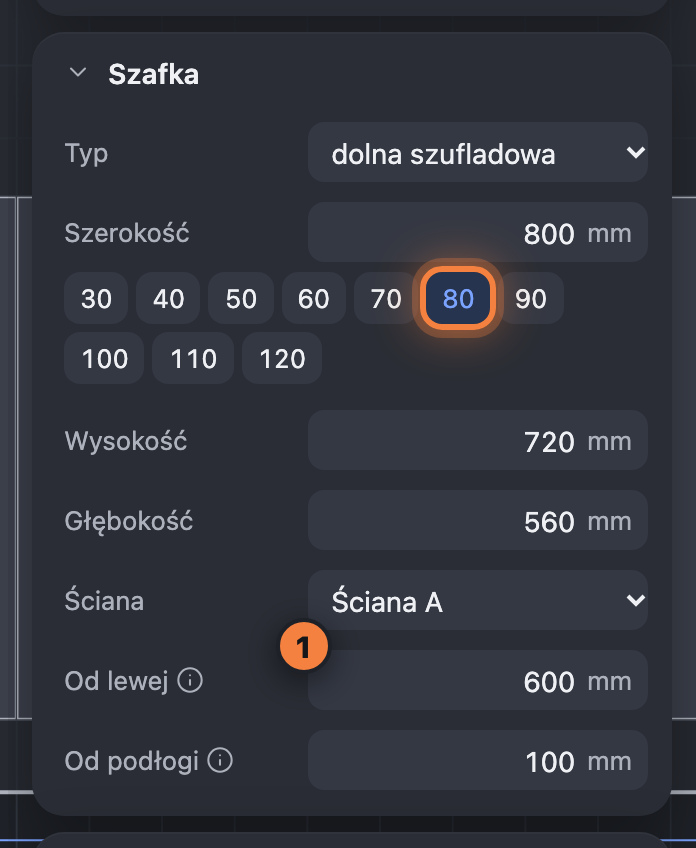
Kliknij szafkę na rysunku. W inspektorze po prawej zmienisz Szerokość (chipem albo wpisując), wysokość, głębokość i położenie.
Przesuwaj szafkę myszą albo strzałkami (o 10 mm, z Shift o 100 mm).
Duplikowanie i drzewo projektu
Zaznacz szafkę i naciśnij Ctrl+D albo Duplikuj szafkę na dolnym pasku — kopia stanie obok.
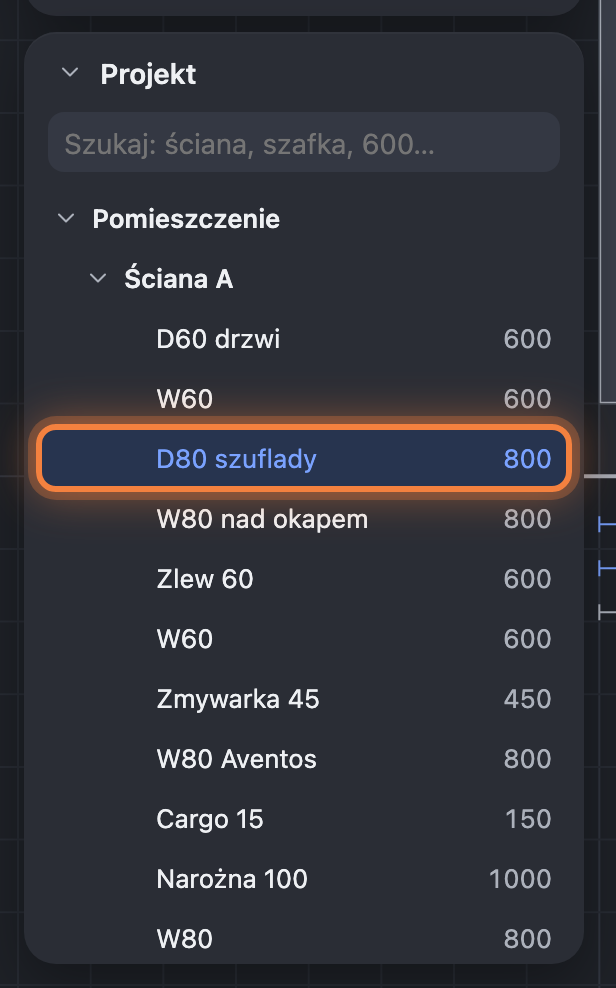
Drzewo projektu pokazuje wszystkie szafki ściana po ścianie, z szerokościami. Kliknij szafkę, żeby ją zaznaczyć.
Szafki, które na siebie nachodzą, są obrysowane na czerwono, a krok dostaje ostrzeżenie. Przesuń szafkę
albo zmień jej szerokość. Usuń szafkę (albo Delete) pyta o potwierdzenie.
Menu ⋯ w inspektorze ma Dosuń w lewo i Dosuń w prawo — szafka dojedzie do sąsiadki.