Układ ekranu
Edytor ma zawsze ten sam układ. Na środku jest rysunek ściany (albo rzut, albo scena 3D), wokół panele.
Gdzie to jest
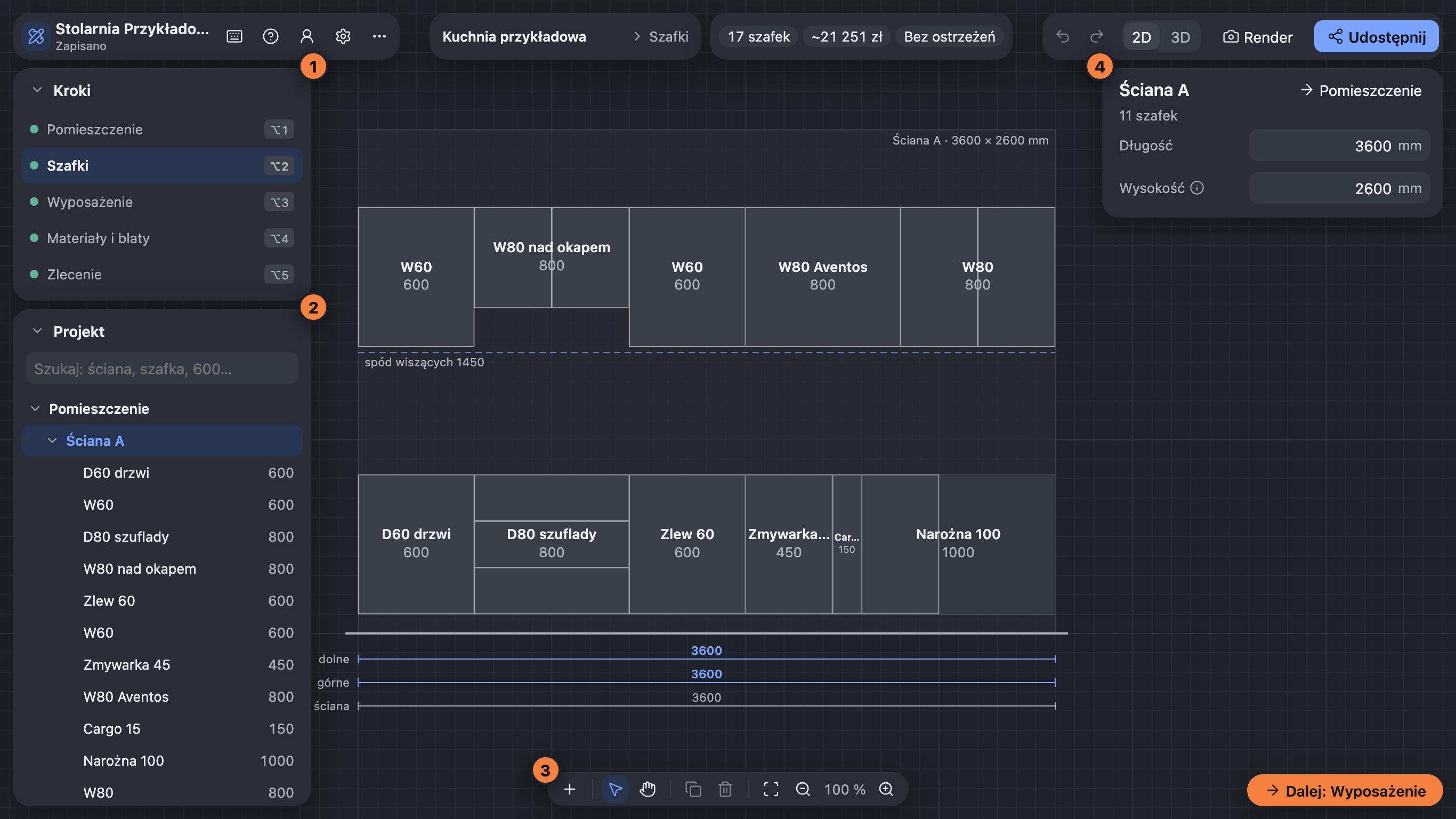
- Kroki — pięć kroków projektu, od pomieszczenia do zlecenia.
- Projekt — drzewo: ściany i szafki na nich. Kliknij szafkę, żeby ją zaznaczyć.
- Pasek narzędzi — przycisk + otwiera katalog szafek; dalej zaznaczanie, przesuwanie widoku, duplikowanie, usuwanie i powiększenie.
- Inspektor — wymiary i ustawienia tego, co zaznaczysz: ściany albo szafki.
Górny pasek

- Nazwa Twojego warsztatu (z Danych warsztatu) z menu: Skróty klawiszowe, Pomoc, konto, Warsztat i Więcej. Obok napis Zapisano — projekt zapisuje się sam.
- Nazwa projektu i podsumowanie: liczba szafek, cena i ostrzeżenia. Kliknij, żeby otworzyć zlecenie.
- Cofnij, Ponów i przełącznik 2D / 3D.
- Render i Udostępnij — zdjęcie kuchni i link dla klienta.
Scena 3D
Kliknij 3D w górnym pasku. Lewy przycisk myszy obraca, prawy przesuwa, kółko przybliża. Na dolnym pasku są widoki Perspektywa i Front ściany, Dopasuj widok i Pełny ekran.
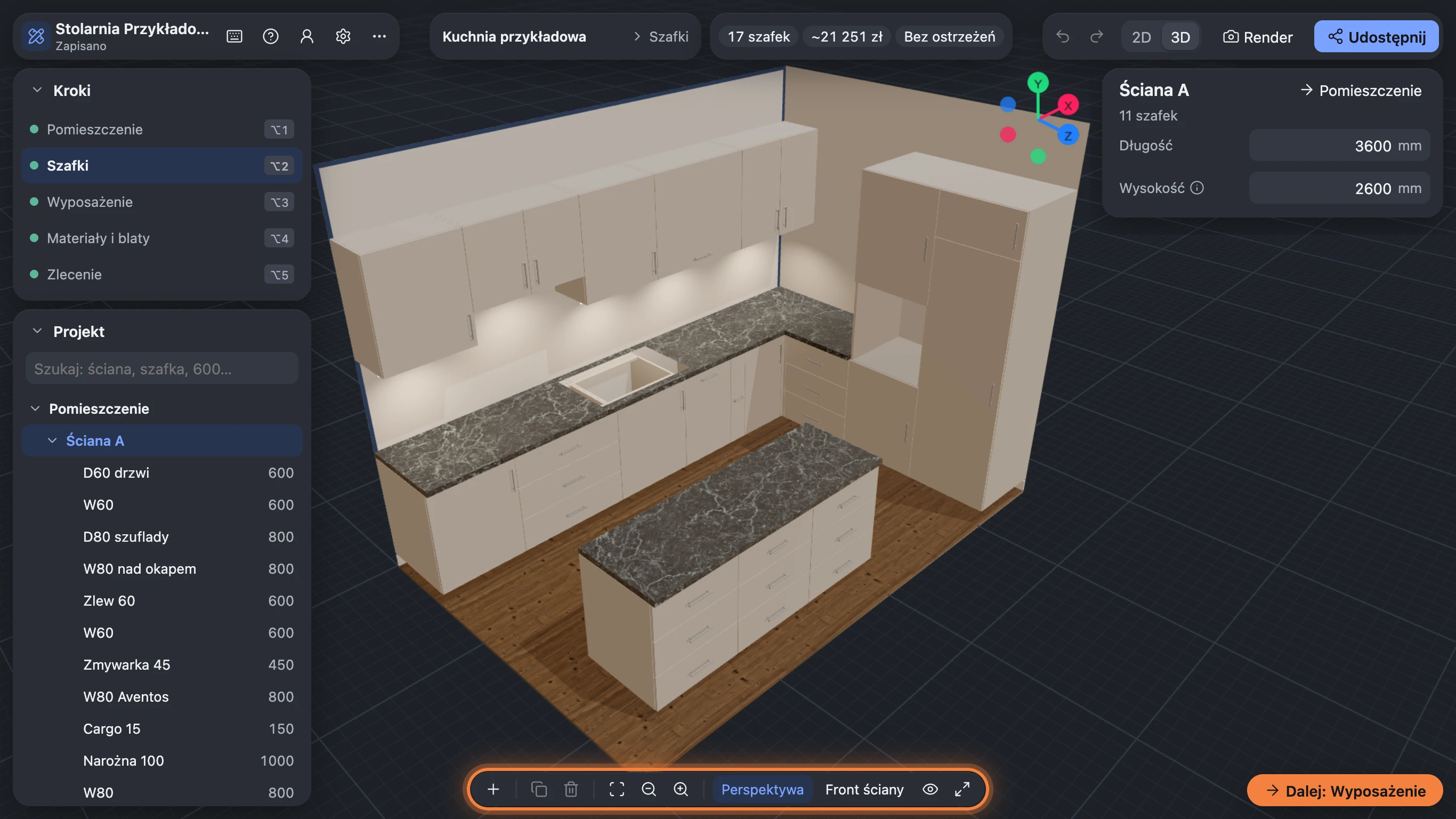
Dwuklik na szafce w 3D przybliża widok do tej szafki. Klawisz 0 wraca do całej kuchni.