Materiały i blaty
Wybierasz dekory płyt i frontów oraz blat. Zmianę od razu widać w podglądzie 3D.
Gdzie to jest
Krok 4Materiały i blaty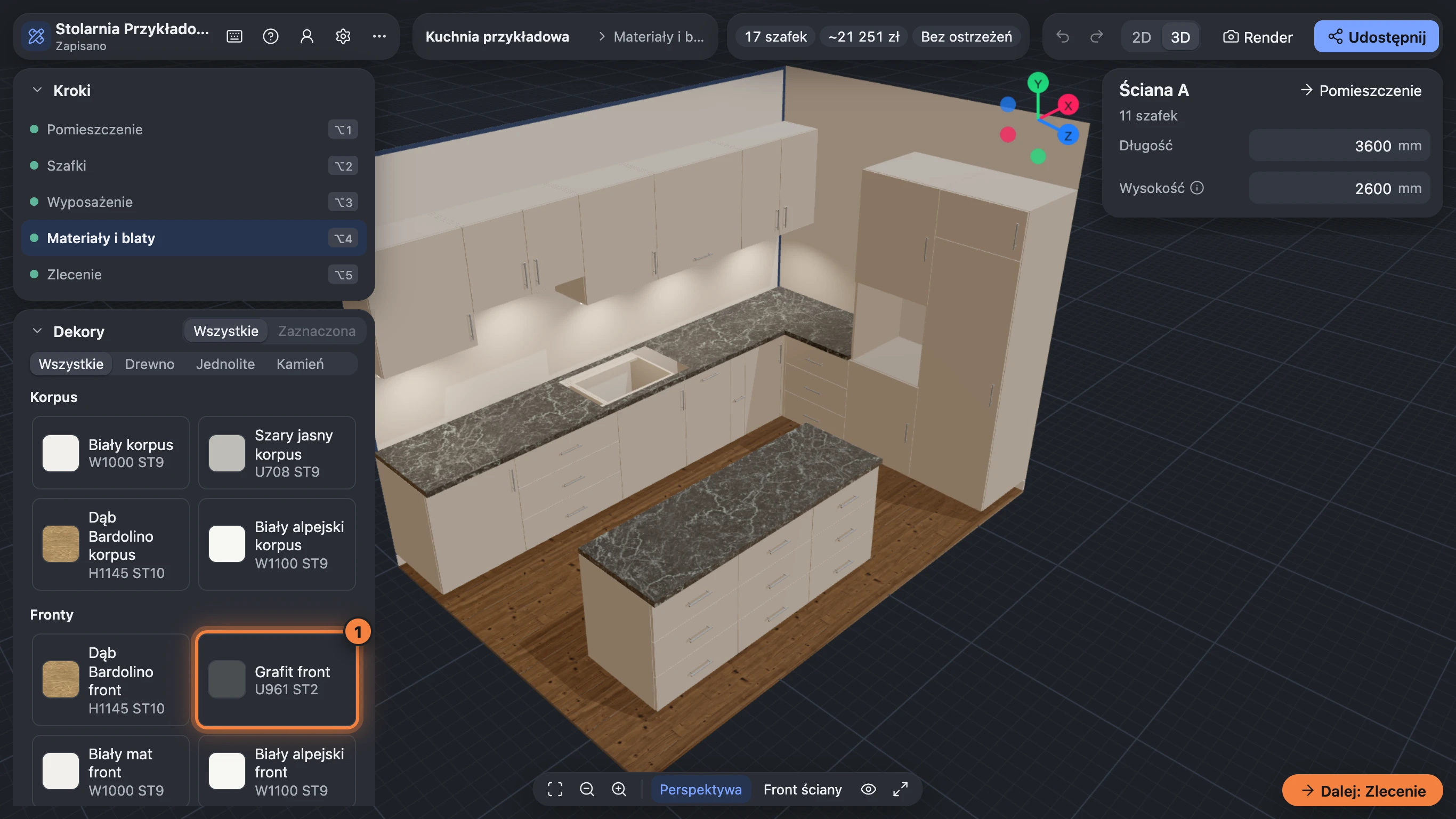
Kroki
W panelu Dekory kliknij kafel w grupie Korpus, potem Fronty. Filtr nad kaflami zawęża listę do drewna, jednolitych albo kamienia.
Przełącznik Wszystkie / Zaznaczona decyduje, czy dekor trafi do całej kuchni, czy tylko do zaznaczonej szafki.
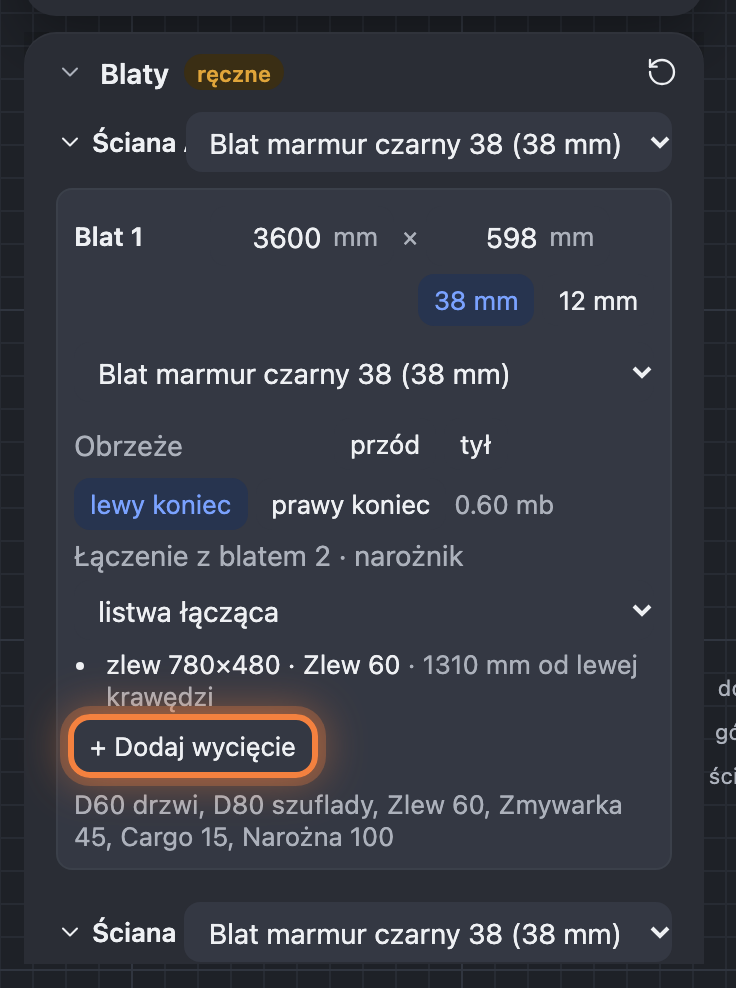
Przewiń do panelu Blaty. Blaty liczą się same z szafek dolnych — wybierz materiał dla każdej ściany i wyspy. Blaty są ponumerowane („Blat 1”, „Blat 2”); w zamówieniu i w pliku dla hurtowni ten sam blat ma podpis ze ścianą, np. „Blat 1 (Ściana A)”.
Sprawdź Obrzeże i łączenie w narożniku.
Wycięcie pod zlew dodaje się samo przy szafce zlewowej. Pod płytę kliknij Dodaj wycięcie i wpisz położenie od lewej, od przodu oraz wymiary.
Gdy jedna szafka ma inny dekor niż reszta, przy kaflu pojawi się ikona ostrzeżenia. Ustaw jeden dekor
wyrówna wszystkie.
Gdy zmienisz wymiar blatu ręcznie, blat przestaje śledzić szafki (napis „ręczne”). Po zmianie układu szafek
kliknij Przywróć propozycję.
Nowe dekory i ceny płyt dodajesz w ustawieniach warsztatu.